네이버 클립 만드는 방법 블로그 포스팅까지 연결하기
안녕하세요 모스트애드입니다. 저번시간에 설명해드린 클립을 만들어야하는 이유와 이어지는 맥락으로 오늘은 네이버 클립 만드는 방법에 대해서 설명을드리려고 합니다.
블로그를 운영하고 있는 분들이라면 클립은 블로그에 있어서 내 블로그를 성장시킬 수 있는 발판으로 중요한 부분을 차지하고 있는데 숏폼 콘텐츠가 대세로 자리잡은 요즘 짧은 영상으로 많은 정보를 얻어갈 수 있는 클립은 조회수를 높여 내 방문자의 유입수를 늘릴 수 있음과 더불어 블로그를 많은 사람들에게 더욱 알릴 수 있는 기회가 된답니다.
만드는 방법은 처음부터 차근차근 소개를 해드릴텐데 워낙 어렵지 않은 부분이고 시간적인 면에서도 10분도 채 걸리지 않는 짧은 시간이 소요되다보니 영상을 어떻게 올려야하나 고민인 분들도 부담없이 쉽게 만들 수 있어 더욱 많은 사람들이 클립의 중요성을 깨닫고 있습니다.
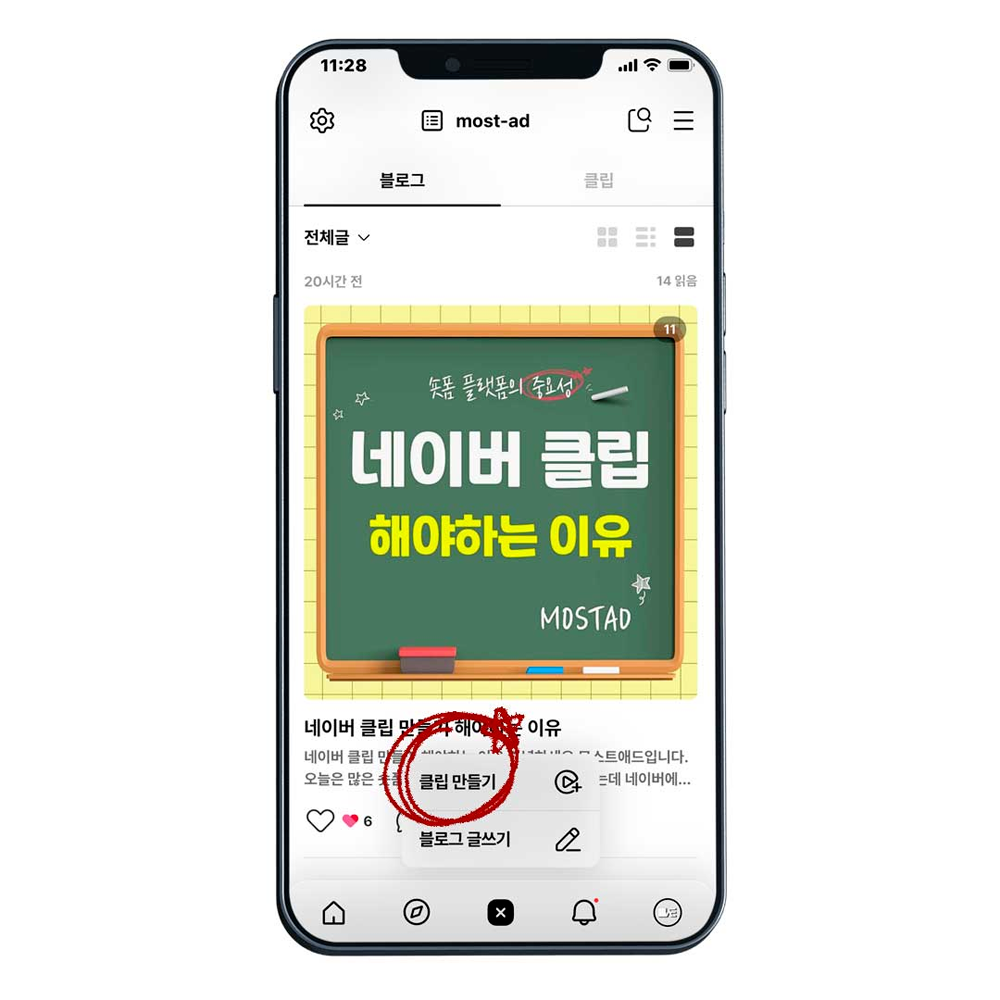
클립은 모바일로 만들 수 있기 때문에 네이버 블로그 어플로 들어가서 내 블로그의 메인화면을 띄운 후 맨 밑 하단에 표시된 버튼을 누르면 블로그 글쓰기와 클립올리기가 나오는데 클립올리기를 눌러주시면 클립을 만들 수 있는 첫 화면이 나오게 된답니다.
영상 고르기
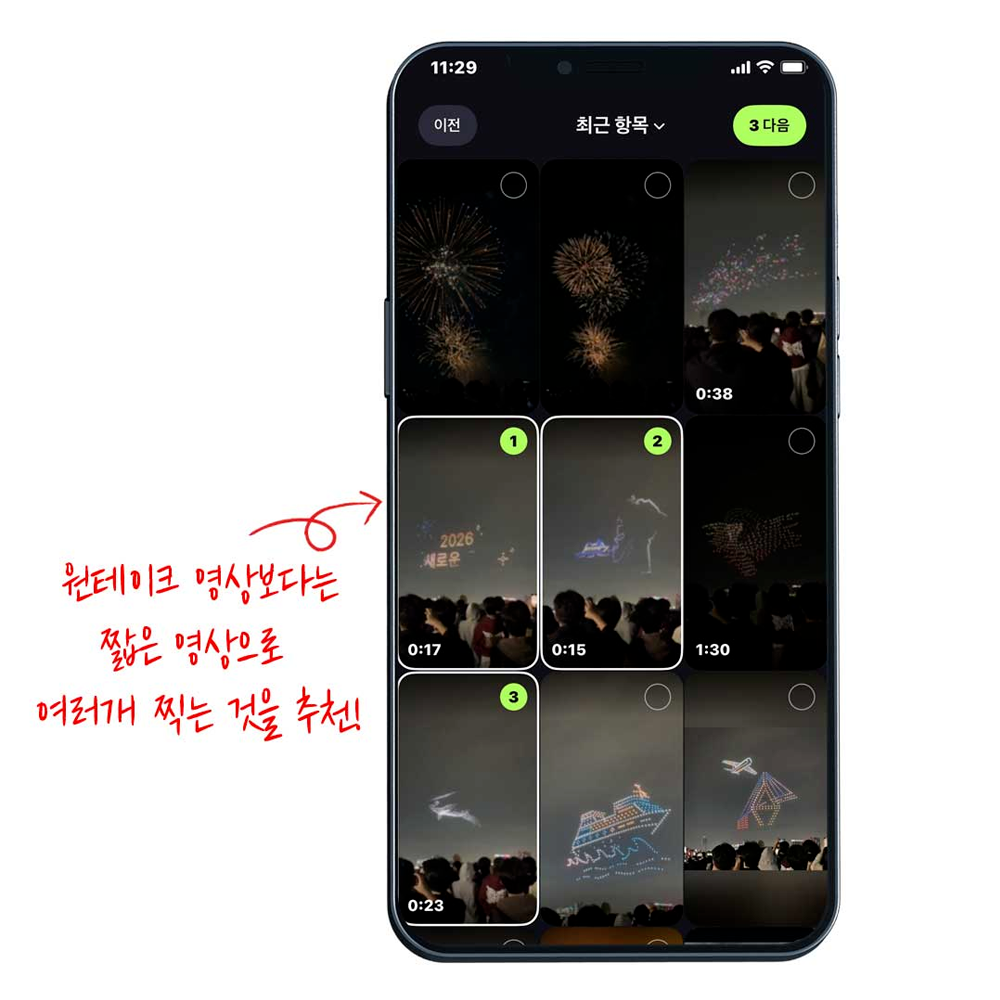
네이버 클립 만드는 방법 첫단계는 바로 영상을 골라주는 것인데 저번에도 말씀드린 것처럼 세로로 봐야하는 숏폼 컨텐츠 특성상 가로로 찍은 영상보다는 세로로 찍은 영상이 보기에도 좋고 더욱 눈에 잘 들어오기 때문에 세로로 영상을 찍는 것이 중요하답니다.
보통 영상을 찍는 방법은 2가지가 있는게 길게 원테이크로 찍는 방법과 짧은 영상을 몇개씩 찍는 방법이 있는데요. 길게 찍게 될 경우에는 아무래도 중간중간 분할을 해주어야하고 편집을 해줘야하기 때문에 시간이 더욱 오래걸려 짧은 영상으로 필요한 부분만 여러개씩 찍어서 편집을 하는 방법을 더 추천드립니다.
영상 편집
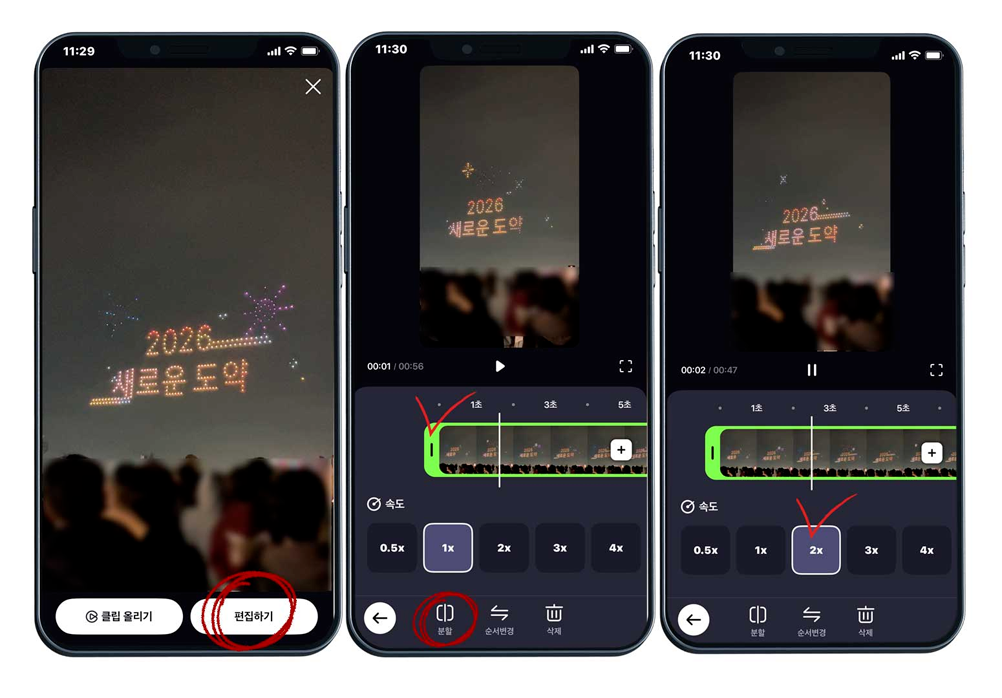
내가 만들고 싶은 영상을 고른 후 다음을 눌러주면 영상 만드는 첫 화면이 나오는데 밑에 있는 분할을 눌러서 영상을 필요한 부분만 도출할 수 있게 자를 수 있습니다.
또한 0.5배속에서 4배속까지 조절을 할 수 있어 중요하지 않은 부분은 배속을 걸어 빠르게 넘길수도 있는데 짧은 영상이라는 특성상 사람들은 중요한 부분만 보기 때문에 영상이 너무 처지면 루즈해지니 배속을 적절하게 활용하여 영상의 재미를 더하는 것도 좋겠습니다.
텍스트와 필터
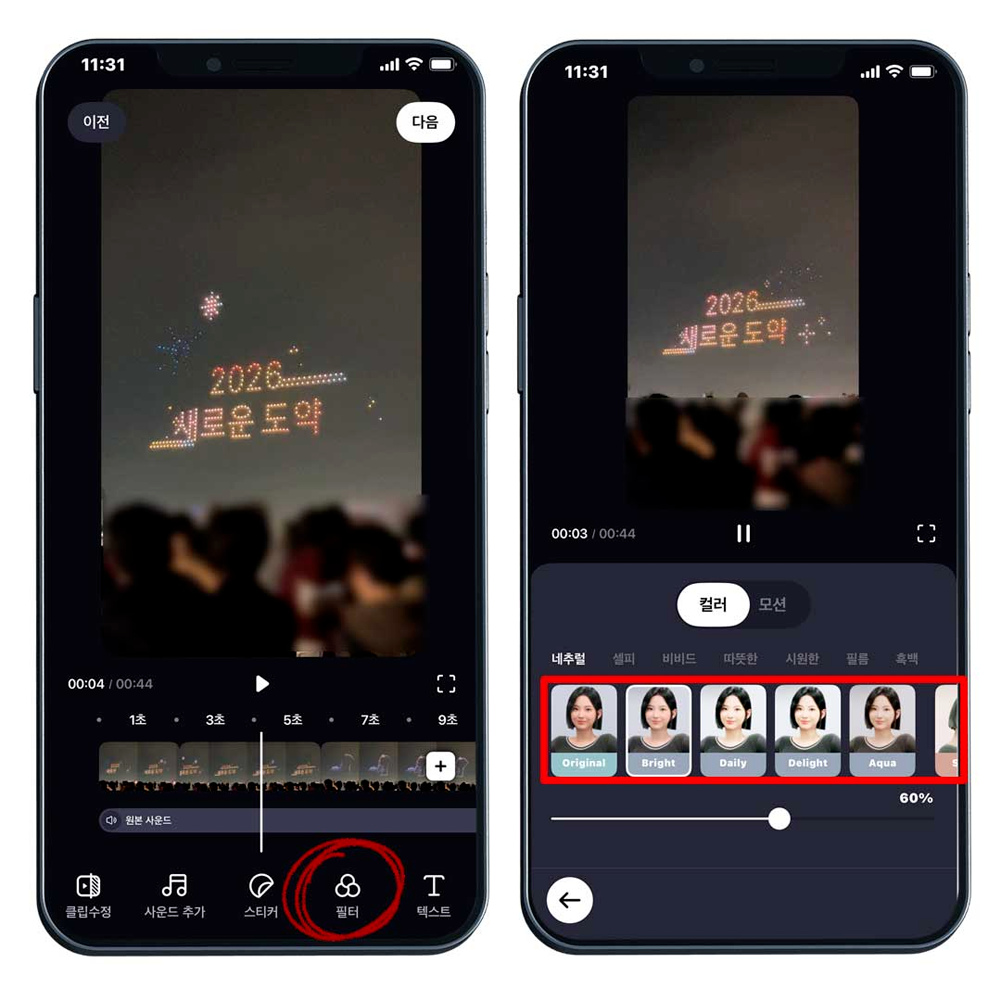
영상을 보다보면 텍스트가 들어가있거나 필터가 들어간 영상을 종종 보실 수 있을텐데요.
하단에 필터를 누르게 되면 여러가지 필터들이 나와 내 영상이 조금 어둡게 나왔을 시에도 필터를 넣어서 밝게 조절을 해줄 수 있답니다.
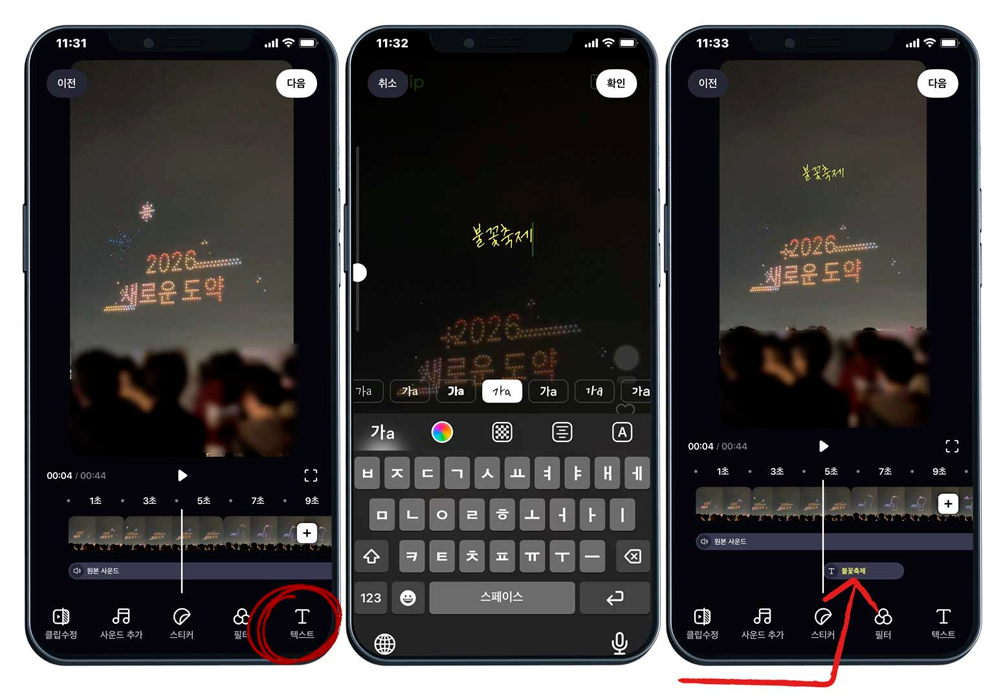
영상에는 정보를 담거나 중요한 내용을 넣기 위해서 텍스트도 넣어주는 것이 영상을 보는 재미를 더해줄 수 있는데요.
필터 옆에 텍스트라고 써있는 곳을 눌러주면 글씨체도 여러가지가 있어 마음에 드는 체로 바꿔줄 수 있고 글씨에 색을 입힐 수 있어 영상과 맞는 텍스트의 컬러도 골라줄 수 있답니다. 텍스트는 내가 원하는 만큼 길이도 조정할 수 있으니 참고하세요.
스티커를 활용하여 장소와 블로그 링크 넣기
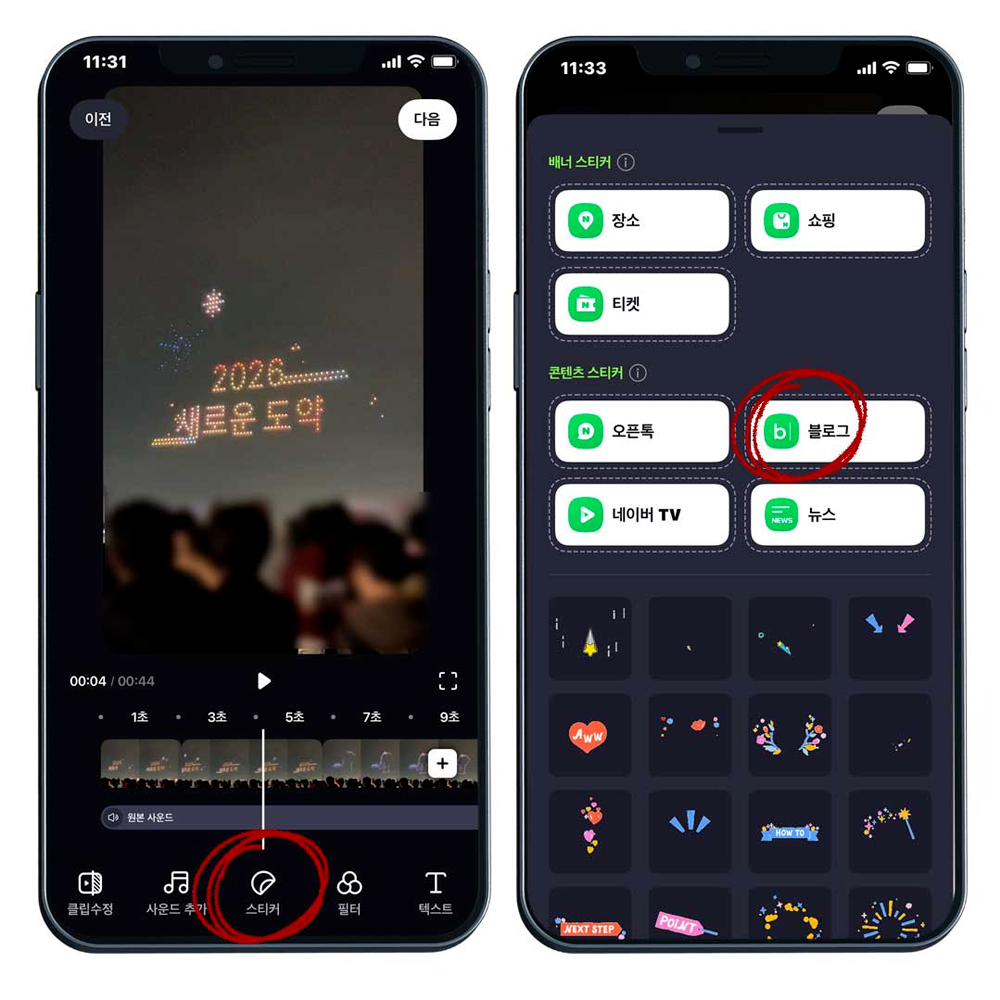
네이버 클립 만드는 방법에서 가장 중요한 장소와 블로그 링크 넣는 방법입니다.
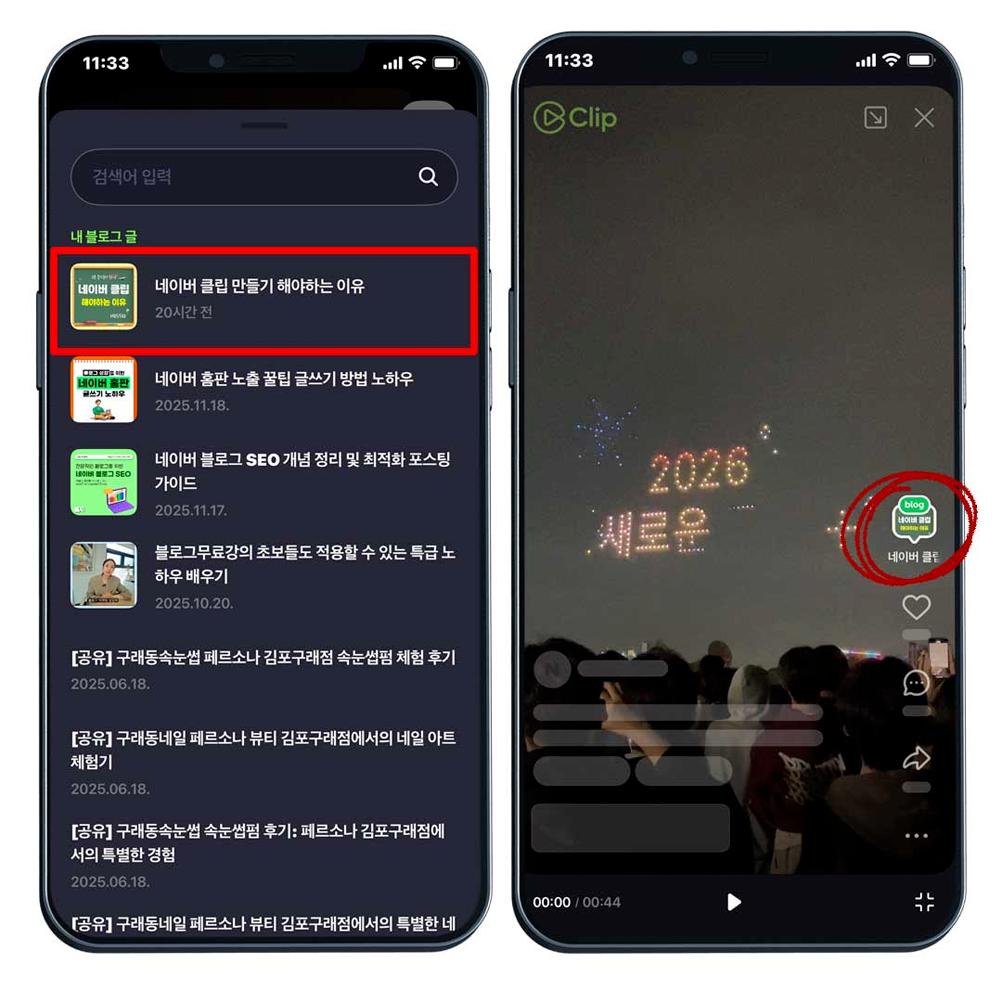
먼저 블로그 링크를 넣는 방법은 하단에 있는 스티커를 누르면 장소, 쇼핑, 블로그 등 다양한 스티커와 기본 스티커들이 나오는데 블로그 링크를 넣을 것이니 블로그를 클릭하면 내 블로그에 업로드한 글이 뜨고 여기에서 원하는 블로그 링크를 선택해주면 적용이 됩니다.
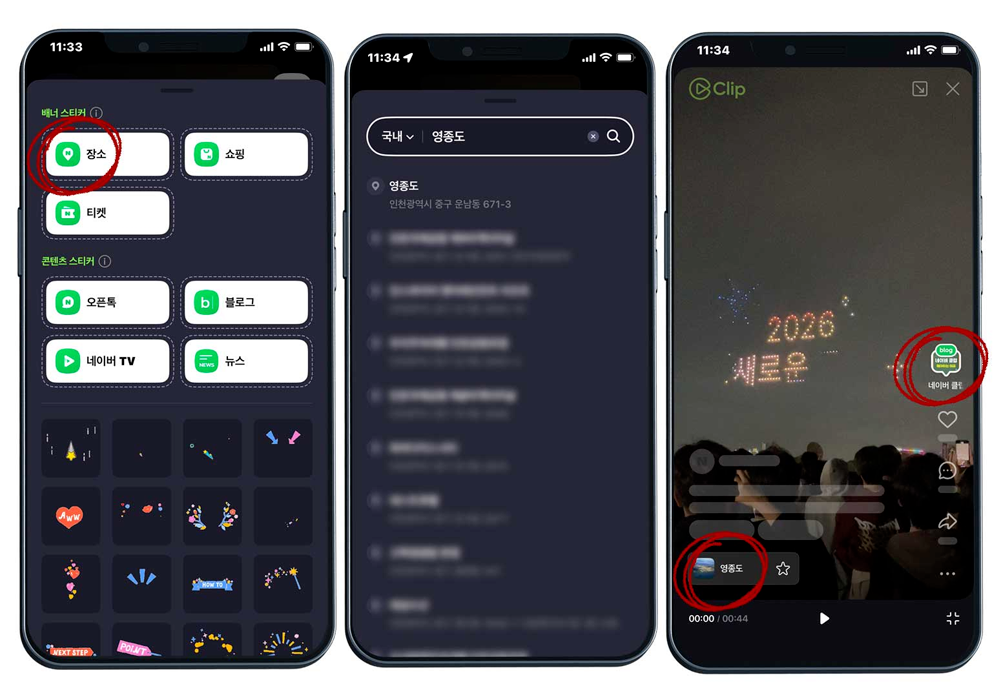
같은 방법으로 스티커를 누른 후 장소를 누르게 되면 장소를 입력하는 창이 나오고 원하는 장소를 입력하여 적용을 해주면 우리가 만드는 클립에 장소와 블로그 링크가 모두 걸려있는 모습을 볼 수 있습니다.
음악넣기
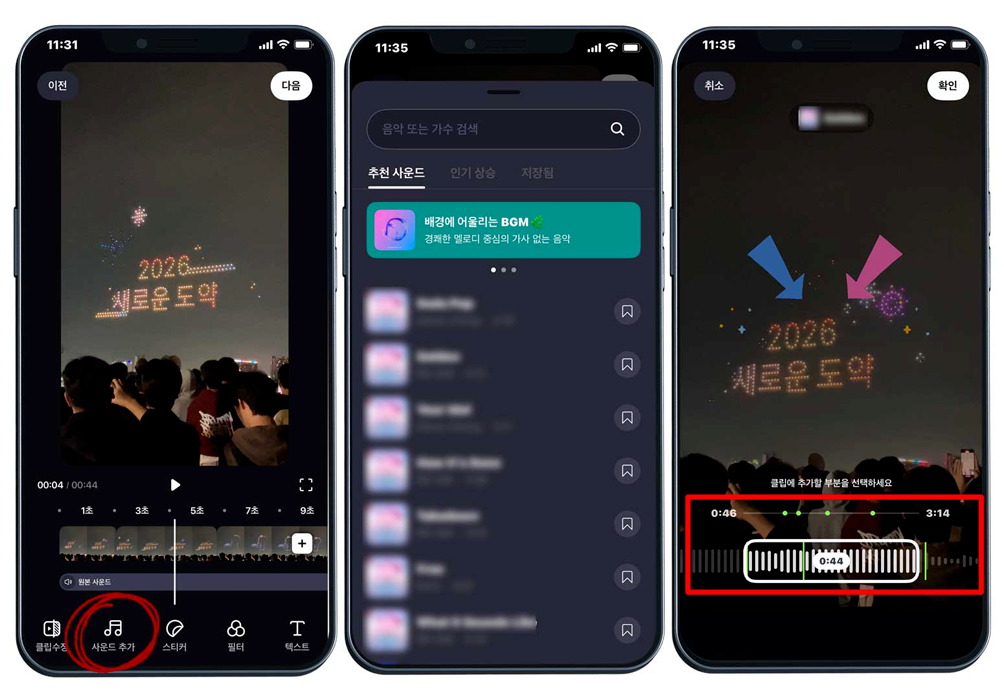
너무 심심한 영상은 영상의 재미가 없기에 요즘 유행하는 음악들을 넣는 경우도 있는데 원본 영상의 소리가 마음에 든다면 원본 영상을 넣어주면 되지만 원본 소리가 마음에 들지 않는다면 하단에 사운드 추가버튼을 클릭하여 원하는 노래를 고른 후 적용해주면 됩니다.
노래에서 마음에 드는 부분만 넣고 싶다면 클립에 추가할 부분 선택이 가능하니 원하시는 파트를 넣어서 적용합니다.
카테고리 선정과 등록
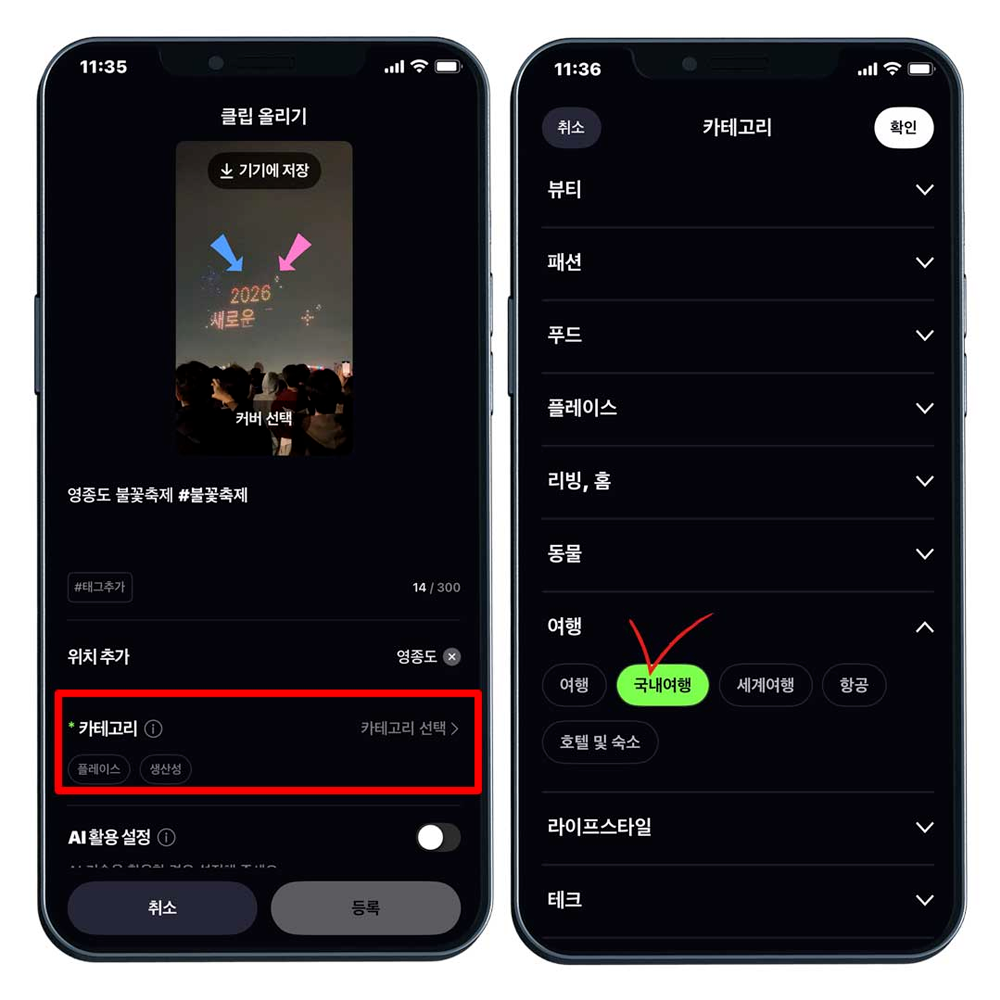
마지막으로 음악까지 다 고르게 되었다면 등록하는 창에서 카테고리를 선정할 수 있는데 내 클립과 맞는 카테고리를 골라서 카테고리 선정까지 해준다면 거의 끝났다고 보시면 됩니다.
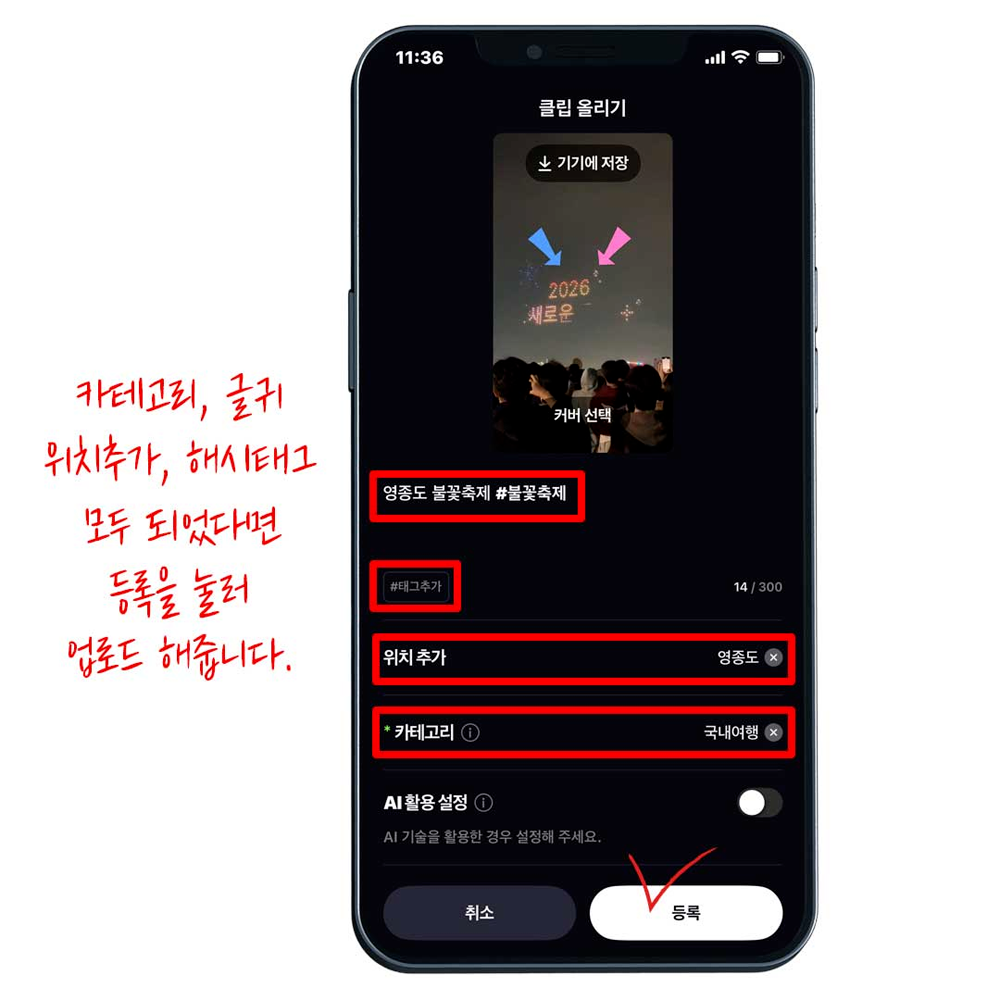
카테고리 선정 후 원하는 글귀를 넣어주고 해시태그도 추가를 해주고 등록 버튼을 누르면 네이버 클립 만드는 방법 완성입니다.
클립은 만들기 어렵지 않고 시간이 짧게 소요되기 때문에 집 안에서도 바깥에서도 간편하게 만들 수 있는 장점이 있는데 블로그를 운영하시는 분들이라면 클립도 같이 활용을 하여 나의 블로그를 성장시켜보시길 바라겠습니다.



#클립만드는방법 #모스트애드