안녕하세요 모스트애드입니다!
요즘 시대가 발전되고 기술이 발전됨에 따라서
자연스레 SNS 사용량은 꾸준히 상승하고 있으며
특히나 네이버 블로그의 유입량도 많이 오르는
추세이다 보니 너도 나도 블로그를 운영하려는
분들이 많아지게 된 것 같습니다.
그래서 오늘은 네이버 블로그 운영을 하게 될 때
거의 무조건적으로 사용하게 될
네이버 블로그 사진 편집하기에 대해서
알아보는 시간을 가져보겠습니다.
물론 블로그 운영 기간이 꽤 되시는 분들에겐
별 도움은 안 될 것이라 예상이 되지만
이제 네이버 블로그를 시작하려고 준비하시는 분들이나
시작 한지 얼마 안 되어서 우왕좌왕하시는 분들
혹은 기간은 있지만 사용하기에 어려움을 느껴서
글로만 작성하시던 분들 등등 그런 분께
조금이나마 도움을 드리고자 포스팅을 하려고 합니다.

블로그라고 했을 때 대부분의 사람들은
달랑 글만 있는 플랫폼이 아니라
글과 더불어 사진까지 조화롭게 사용이 되는
플랫폼이라고 생각을 하실 것입니다.
저 역시도 그렇게 생각을 하고 있으며
사진의 중요성이 굉장히 크게 여겨지는
부분이라고 생각합니다.

하지만 사진을 어떻게 하면 예쁘게 편집을 하고
꾸밀 수 있으며 특히나 얼굴 같은 부분들은
초상권으로 하나하나 다 가려야 하는데
포토샵 등 다른 사진 편집 도구들을 사용하기엔
비용적인 부분도 걱정도 되고 복잡해서
부담이 되는 것은 사실입니다.
하지만 네이버 블로그 사진 편집하기를 정독하신다면
포토샵을 굳이 사용하실 필요 없이 스마트에디터를 통해
정말 쉽고 간편하게 사진 편집을 하실 수 있습니다.

먼저 편집하기 위해 사진을 불러와줍니다.
사진 불러오는 방법은 스마트에디터 도구
좌측 끝에 사진을 클릭하시면 원하는
사진을 불러올 수 있습니다.
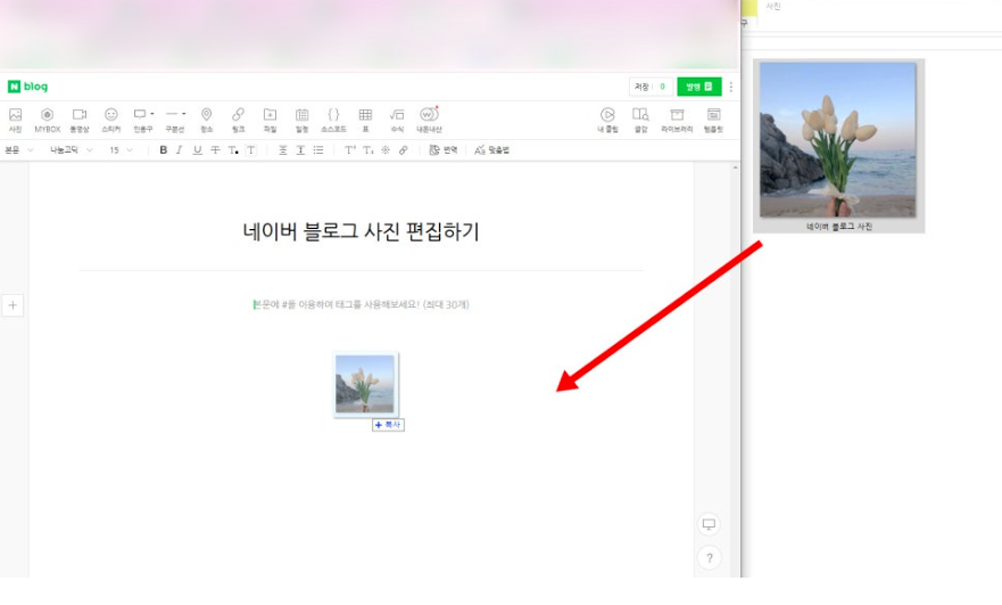
혹은 원하는 사진이 있는 폴더를 켜두시고
그대로 사진을 드래그해서 삽입하는
아주 간편하고 단순한 방법도 있으니
편하신 대로 사용하시면 되겠습니다.
저는 이렇게 하는 것이 훨씬 편하기 때문에
이 방법을 사용하고 있습니다.
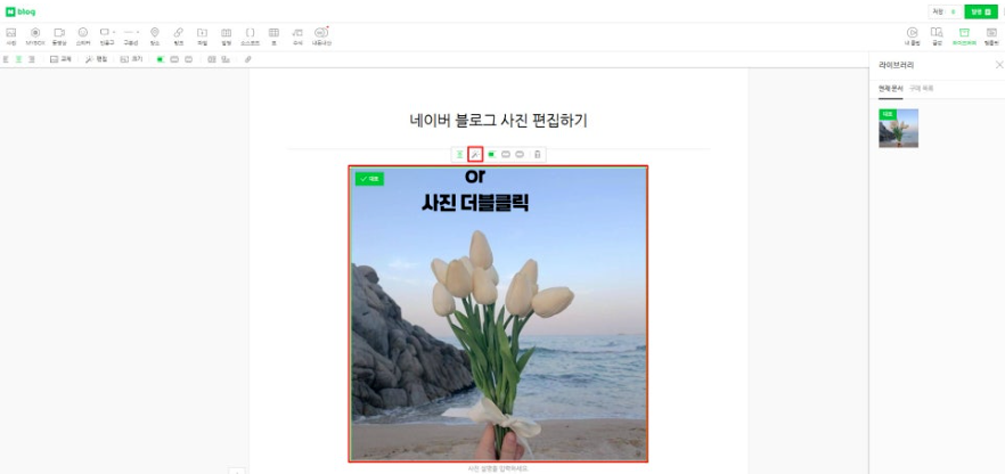
편집하실 사진을 편한 방법대로 불러온 후
사진을 더블 클릭하거나 옆에 있는
사진 편집 마술 봉을 클릭하셔서
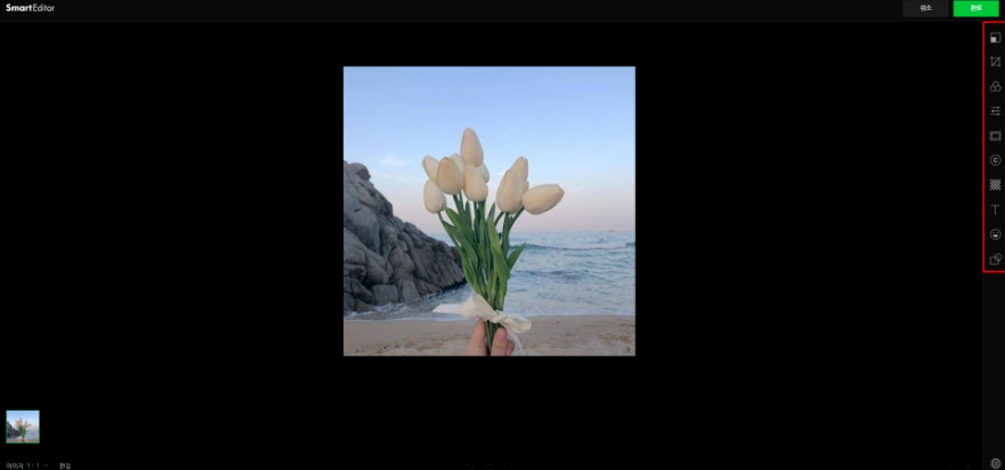
스마트에디터에 들어가주세요.
그러면 우측에 다양한 사진 편집 도구들이
보이실 건데 지금부터 하나하나 살펴보도록 하겠습니다.
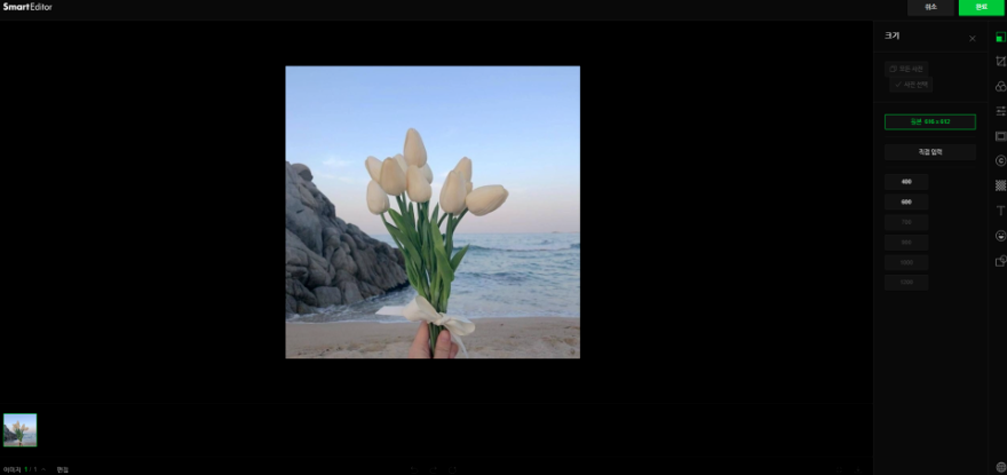
첫 번째는 크기입니다.
크기로 들어가시면 사진의 크기를 자유자재로
바꾸실 수 있는데 원하시는 크기를 직접
입력할 수도 있고 밑에 나와 있는 대로
선택해서 변경하실 수도 있습니다.
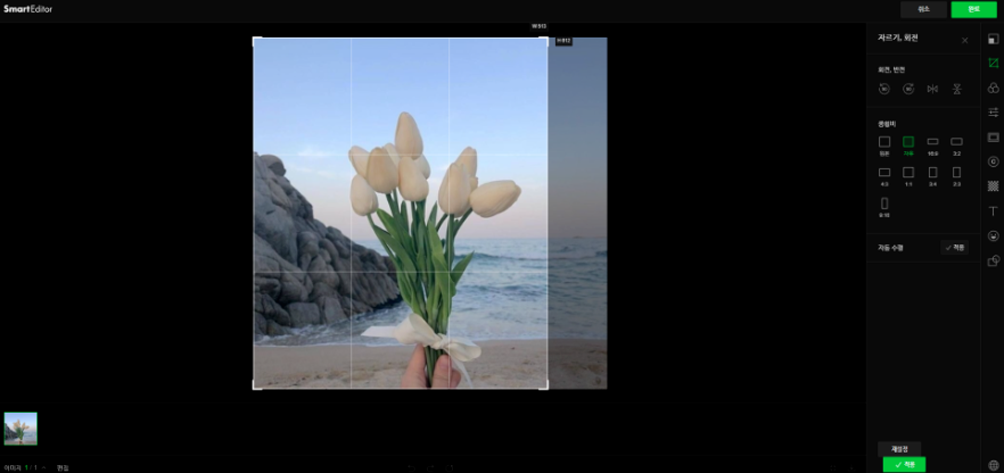
두 번째는 자르기, 회전입니다.
사진을 잘라서 원하는 부분만 사용할 수 있으며
회전을 통해서 사진의 수평을 맞추는 등도 가능하며
심지어 좌우 반전, 상하 반전까지 가능하니
정말 유용하게 사용할 수 있는 도구입니다.
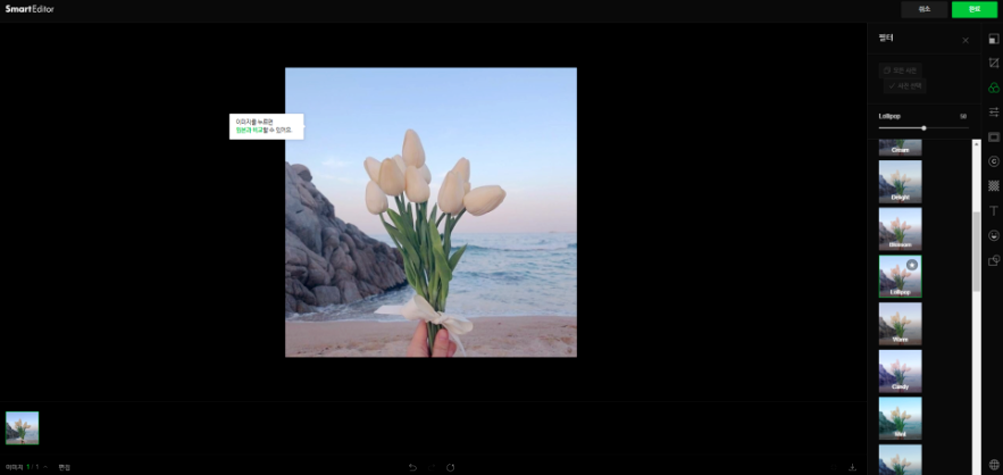
세 번째는 필터입니다.
사진의 색감이 밋밋하게 느껴진다면
다양한 색감 필터를 이용해서 전체적인
사진의 분위기를 한 번에 바꿀 수 있는
유용한 도구입니다.
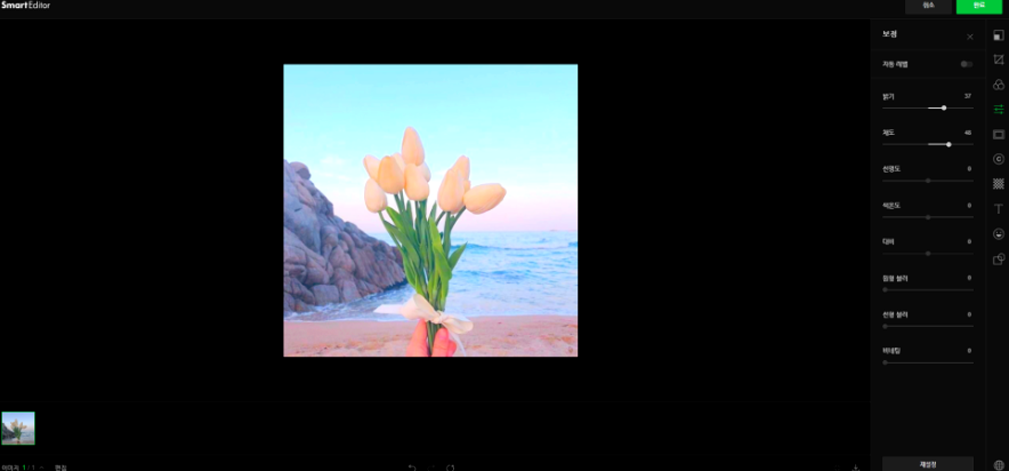
네 번째는 보정입니다.
이것 역시 색감을 보정할 때에 사용되며
필터보단 더욱 세세한 색감 조정이 필요할 때
사용하시면 아주 편리할 것이라 생각이 듭니다.
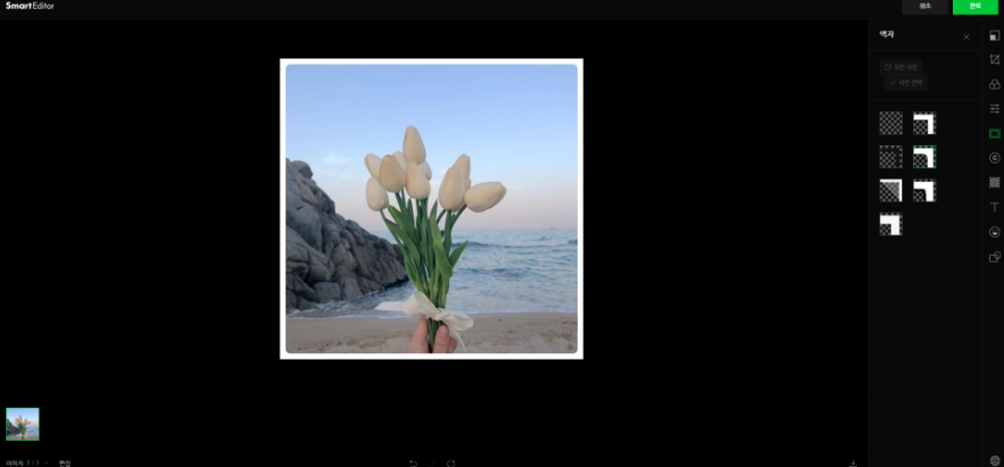
다섯 번째는 액자입니다.
말 그대로 액자이며
액자에 사진이 있는 효과입니다.
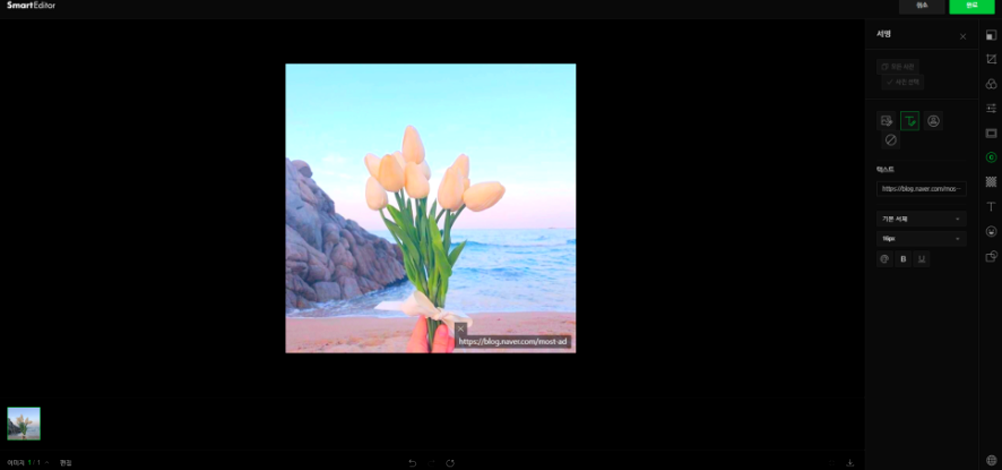
여섯 번째는 서명입니다.
이건 쉽게 말해서 워터마크인데
사진에 출처를 남길 때 블로그 주소를
넣을 수도 있고 템플릿을 통해 원하는
키워드로 서명을 삽입할 수 있습니다.
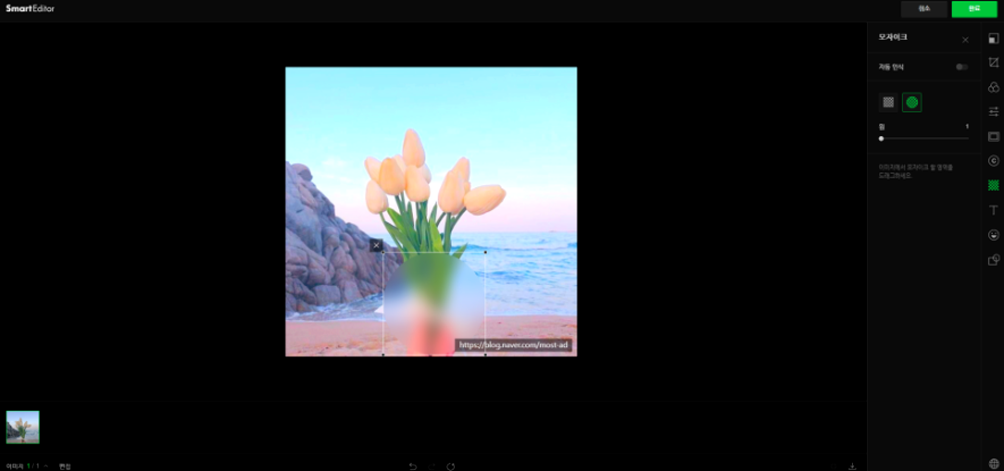
일곱 번째는 모자이크입니다.
예를 들어 맛집 내부를 찍었는데 모르는 분들이
많이 찍혀 초상권 문제를 고민하신 분들은
이제 모자이크 도구를 통해 편리하게
얼굴을 가릴 수가 있습니다.
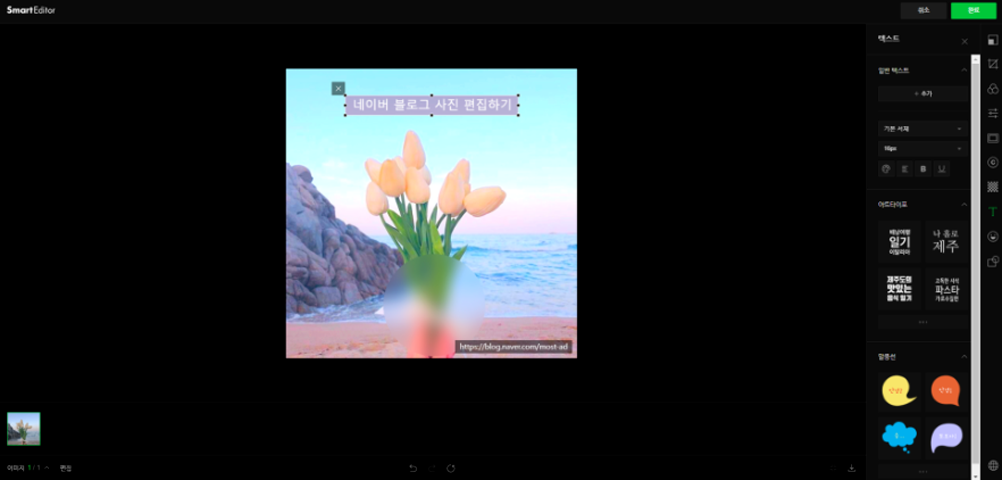
여덟 번째는 텍스트입니다.
사진에 원하는 문구를 작성하여
삽입할 수 있습니다.
텍스트의 크기는 물론
색깔뿐 아니라 배경의 색도
변경할 수 있습니다.
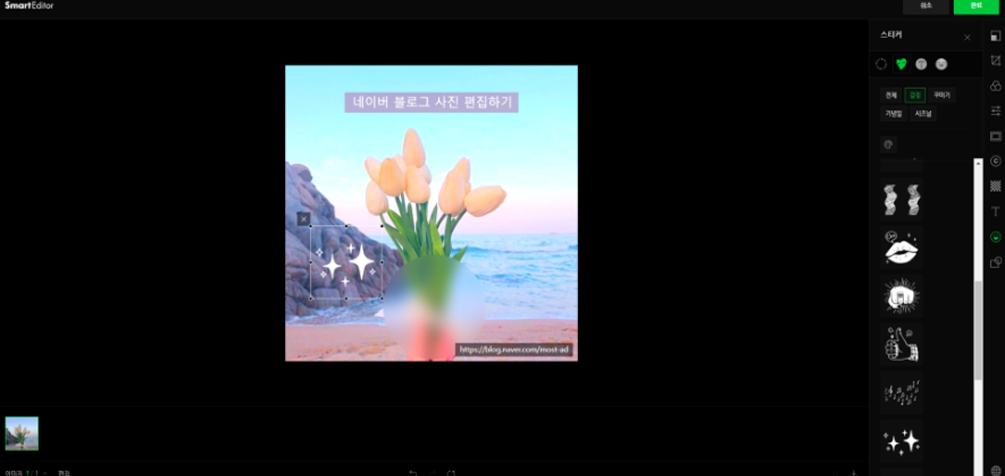
아홉 번째는 스티커입니다.
이것 역시 얼굴을 가리거나
차량 번호 등을 가리기에 많이 사용되며
일곱 번째 도구인 모자이크와 비슷한
용도로 많이 사용하고 있습니다.
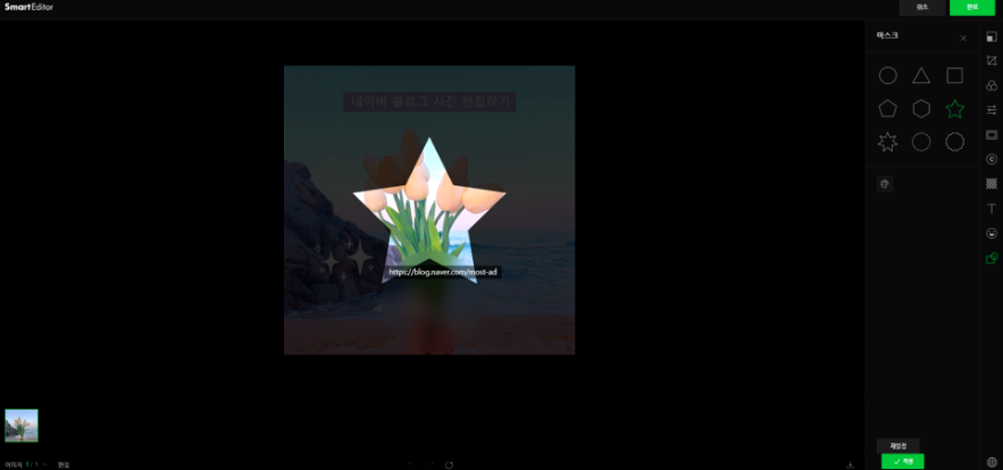
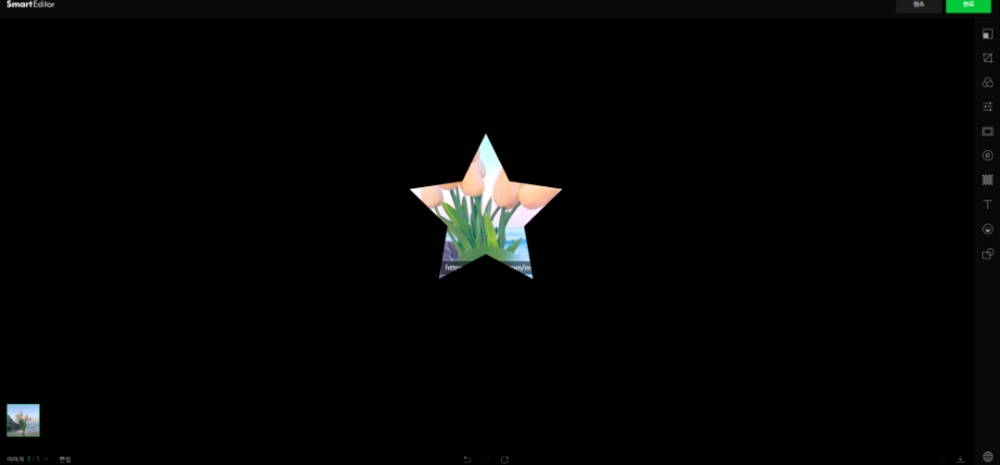
열 번째는 마스크입니다.
마스크는 쉽게 말해서
사진의 원하는 부분을
원하는 모양으로 자른다고 생각하면
이해가 되실 텐데 그럼에도 이해가
잘 안되실 분들은 위 사진을
참고해 주시면 되겠습니다.
오늘은 이렇게 네이버 블로그 사진 편집하기에
대해서 하나하나 살펴보는 시간을 가졌습니다.
스마트에디터를 통해 10가지나 되는
사진 편집 도구가 있다는 것도 확인해 보고
하나하나 따라 하며 적용한다면
네이버 블로그 사진 편집하기는 금방
마스터하실 수 있을 거라 생각이 듭니다.
많은 도움이 되셨길 바라며
다음에도 더 유용하고 도움이 되는 정보들로 찾아오겠습니다!
감사합니다!