안녕하세요 모스트애드입니다!
오늘은 블로그를 잘 운영하기 위해 많이
쓰이는 방법 중에 하나인 움짤에 대해서
알아보는 시간을 갖도록 하겠습니다.
솔직히 블로그 움짤 만들기는 생각보다
어렵게 느껴지시는 분들이 훨씬 많을 거라 생각이 드는데
지금보다 기술이 훨씬 더 발달하기 전에
움짤 만드는 것은 거의 노가다라고 생각해서
웬만한 파워 블로거가 아닌 이상 제대로 만들기 어려웠던
기억이 남는데 요즘은 간단하게 모바일로 효율적이게
만들 수 있다는 점 아셨나요?
블로그 움짤 만드는 방법에 대해서 지금부터
살펴보도록 하겠습니다.
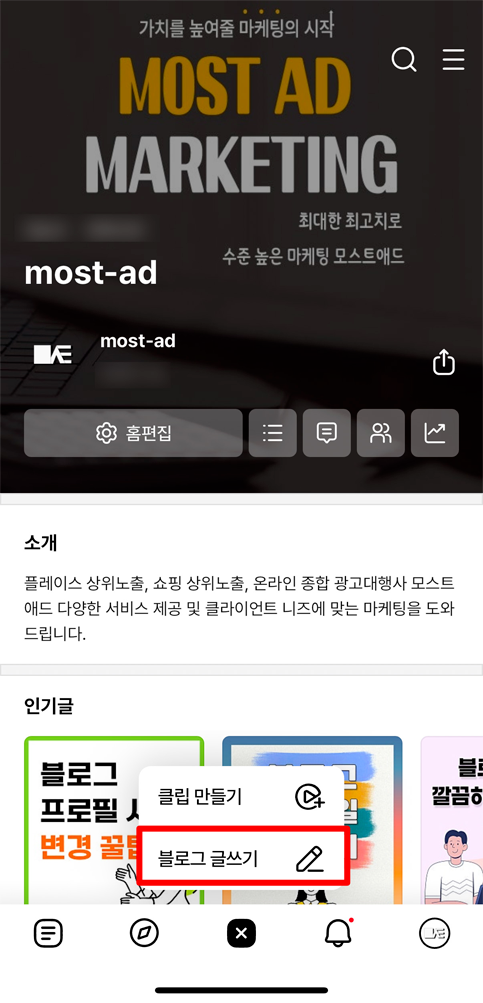
먼저 만들기에 앞서서 네이버 블로그 앱을 실행해 준 후
하단 버튼을 눌러서 블로그 글쓰기에 들어가줍니다.
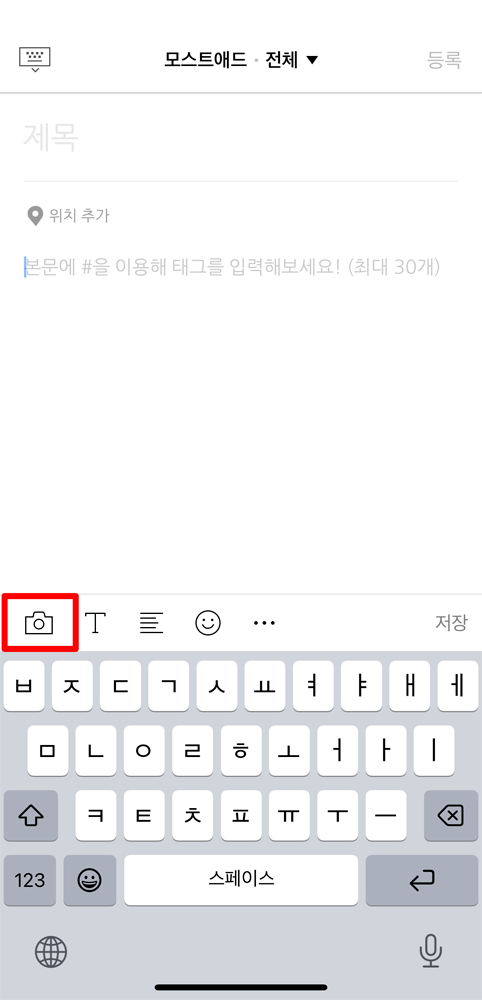
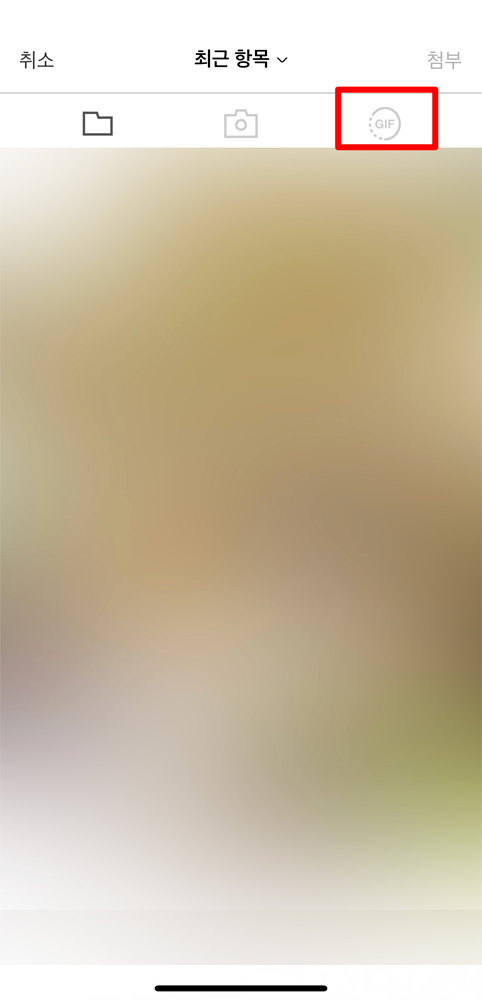
들어가주면 좌측 하단 카메라 버튼을 누른 후
GIF를 눌러줍니다.
원하는 움짤을 촬영하거나 기존에 가지고 있던
영상을 활용해서 다양한 움짤을 간단하게
만들 수가 있습니다.
같이 예시로 하나 만들어 보겠습니다.
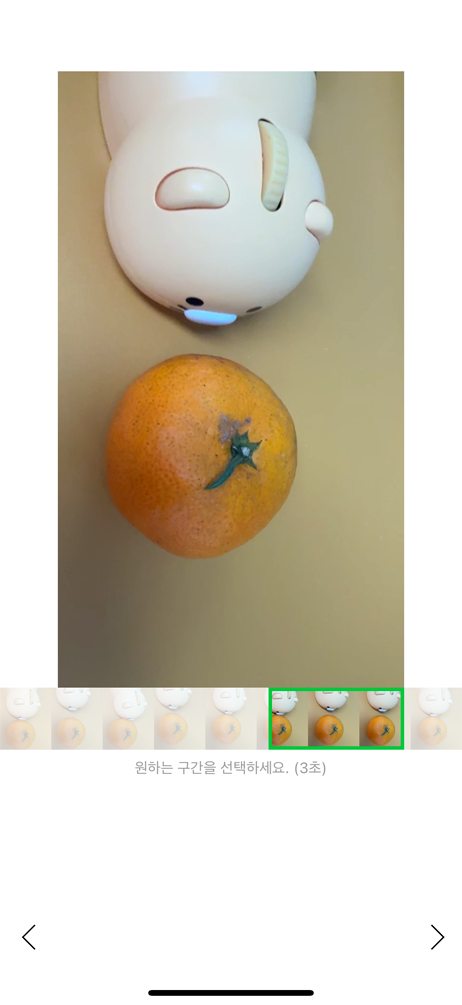
저는 새로 촬영을 해서 블로그 움짤을 만들어 볼 건데
움짤 특성상 촬영한 동영상 전체를 모두 움짤로 만드는 건
어렵고 3초만 변환이 가능합니다.
그래서 움짤로 변환하고 싶은 부분을 최대한
자세히 찍는 것을 추천드립니다.
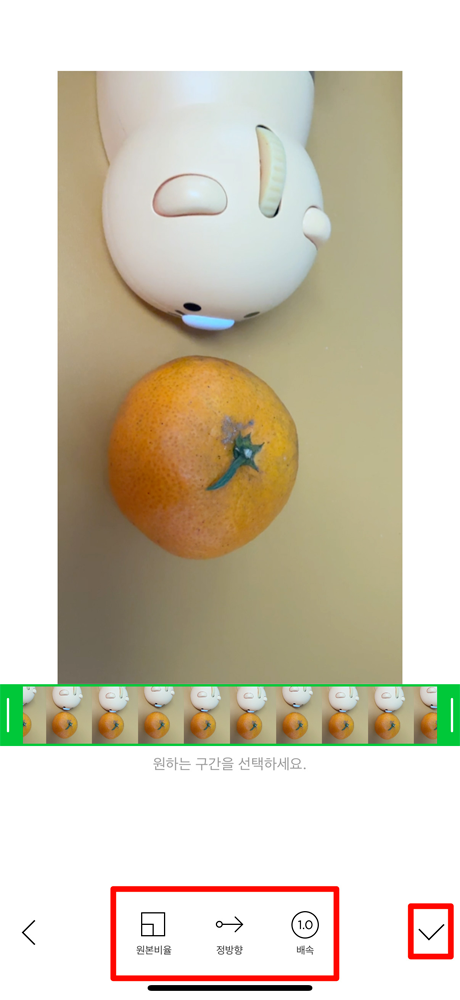
그 후 밑에 3개의 아이콘이 나오는데
원본 비율은 내가 만든 움짤의 비율을 유지할 것이냐
아니면 1:1 비율로 설정을 할 것인가를 선택할 수 있습니다.
정방향은 움짤을 재생할 시에 정방향 혹은 역방향으로
재생할지 방향을 선택할 수 있습니다.
배속은 움짝의 속도를 변경할 수 있는 옵션인데
1.0 1.5 2.0 세 가지로만 선택이 가능합니다.
또 위 부분을 보시면 초록색으로 원하는 구간을
더 선택할 수 있는 부분이 나오는데
이 부분으로 3초로 추려졌던 움짤을 더욱 줄일 수 있습니다.
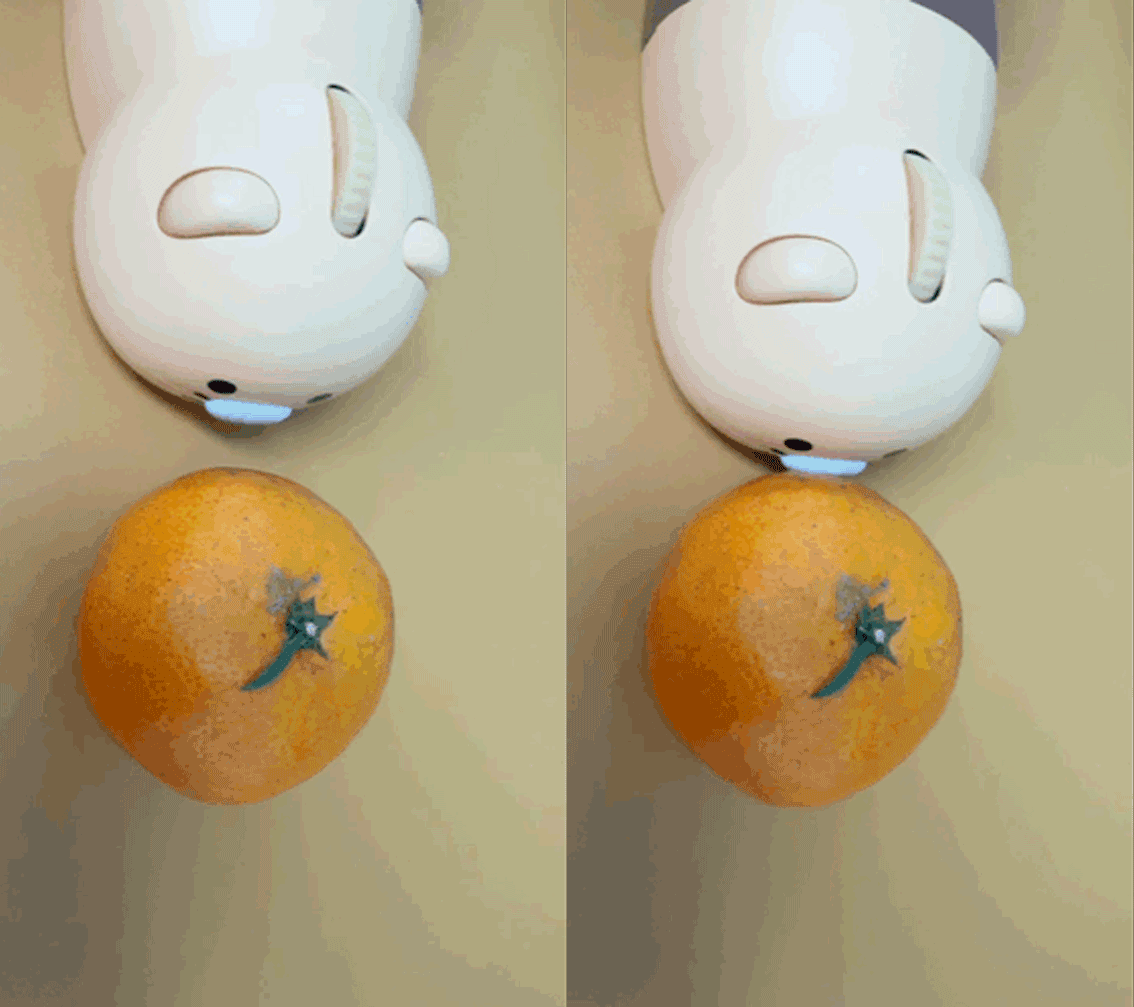
이렇게 동영상으로 블로그 움짤 만들기 완성입니다.
정말 쉬운데요 다음으론 이미지로 움짤 만드는 방법을
알려드리도록 하겠습니다.
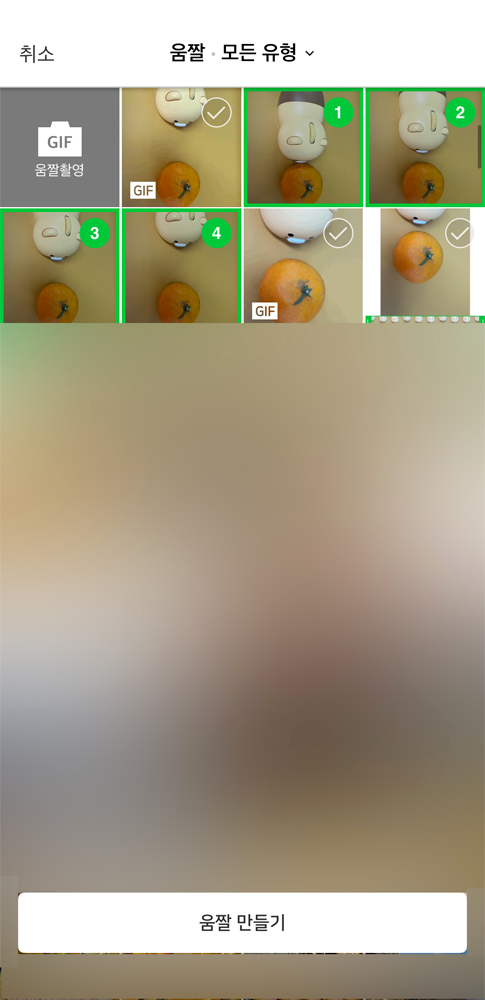
위에서 알려드렸던 움짤 만드는 순서대로
들어가주시는데 미리 찍어 놨던 이미지를 사용하셔도 좋고
즉석에서 연속 촬영을 통해 움짤을 만들 수 있습니다.
둘 중 편하신 방법으로 진행하시면 되겠습니다.
저는 미리 찍어 놨던 이미지로 진행을 해볼 텐데
이미지를 선택 후 위에 알려드렸던 방법 그대로
원하는 옵션들을 조절하셔서 제작할 수 있습니다.
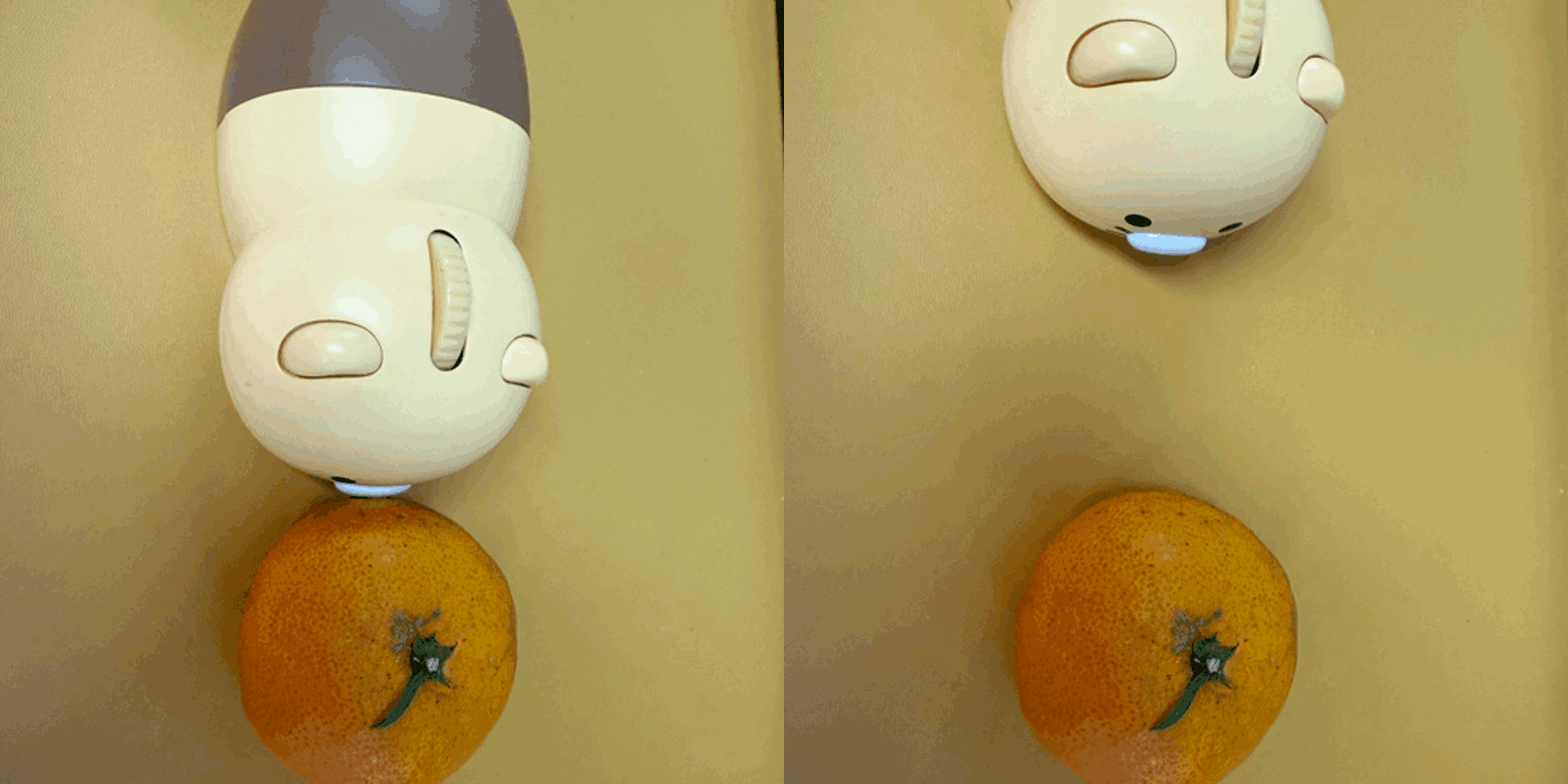
이렇게 이미지로 움짤 만들기 완성입니다!
요즘 기술이 잘 발달해서 이렇게 블로그 움짤도
쉽게 만들 수 있다니 정말 대단한 것 같습니다.
네이버 블로그 앱을 통해서 효율적이고 간단하게 만들 수 있었습니다.
블로그를 이제 시작하는 분들에게 정말 큰 꿀팁이니
포스팅 읽어보시고 멋진 블로그를 꾸미시길 바라겠습니다.
다음에도 유용하고 재미있는 정보로 찾아오겠습니다.
감사합니다~