블로그를 구경하다 보면 다양한 디자인으로 꾸며져있는 블로그를 많이 보셨을 겁니다. 기존에 블로그를 계속 해오셨든 분들은 각자 취향에 맞게 디자인을 설정하지만 처음 블로그를 작하신 분들은 디자인 변경하는 방법을 알지 못하기 때문에 기본 설정으로 맞춰진 디자인을 지속 사용 해오셨을 겁니다.
그러다 보니 블로그를 운영하는 기간이 길어지다 보면 밋밋한 내 블로그를 취향에 맞게 디자인 변경을 하고 싶으실 때가 있지만 방법을 잘 알지 못하기 때문에 선뜻 변경하기 막막하셨을 거라 생각됩니다. 오늘은 기본적인 블로그 글 댓글 스타일변경하는 방법을 소개해 드리도록 하겠습니다.
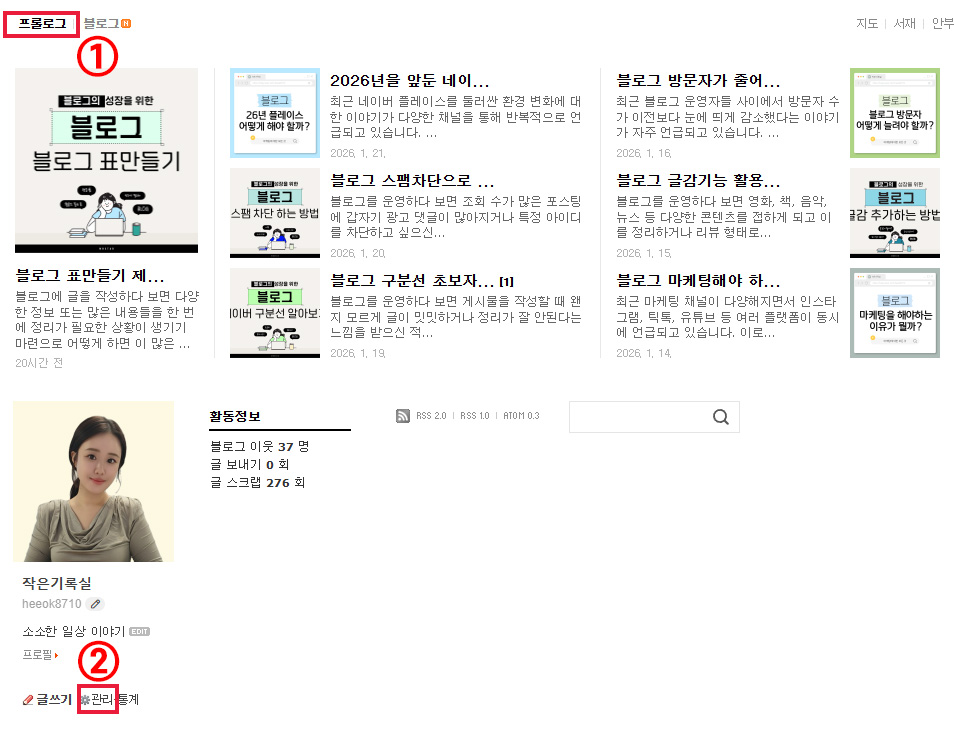
먼저 블로그 글 댓글 스타일변경을 하기 위해서는 본인의 블로그에 들어가시면 프롤로그, 블로그 등 각자 설정해놓으신 메뉴들로 구성되어 있습니다. 프롤로그를 클릭하게 되면 왼쪽 가장자리에 나의 프로필 박스가 보이시는데 오늘은 블로그의 전반적인 변경을 할 수 있는 관리 버튼을 눌러 페이지로 들어가주시면 됩니다.
오늘 배우는 블로그 글 댓글 스타일변경 방법은 제목 색, 내용 색, 강조색까지 원하는 색으로 설정까지 한 번에 할 수 있습니다.
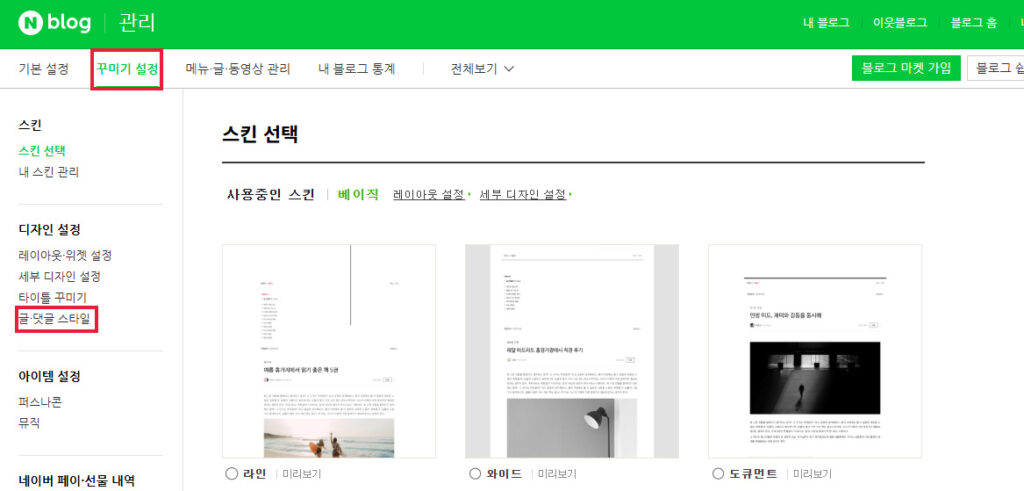
관리 버튼을 누르게 되면 네이버 블로그를 관리할 수 있는 페이지로 들어가게 되고 상단 메뉴바에 기본 설정, 꾸미기 설정, 메뉴 글 동영상 관리, 내 블로그 통계 등 이 보입니다. 저희는 오늘 스타일변경을 통해 블로그를 꾸밀 예정이니 꾸미기 설정 버튼을 눌러주시면 됩니다.
그럼 블로그의 디자인을 변경할 수 있는 다양한 기능 버튼들이 구성되어 있는 메뉴바가 왼쪽으로 보이게 됩니다. 메뉴를 다 읽어보시면 디자인 설정 구간에 오늘 소개해 드릴 글 댓글 스타일 버튼이 확인됩니다.
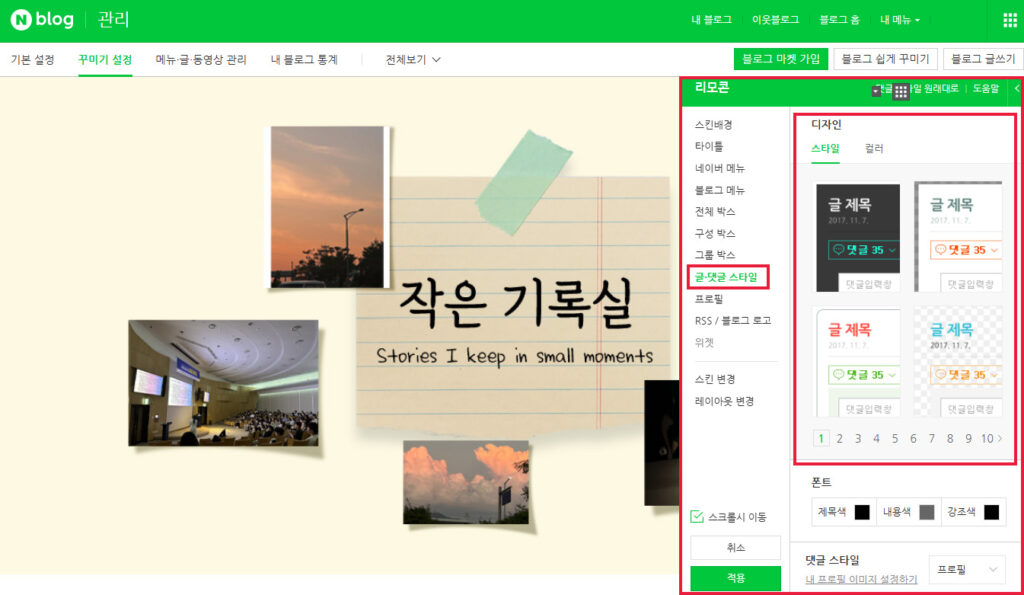
글 댓글 스타일 버튼을 누르시게 되면 오른쪽에 리모컨이라고 적힌 작은 창이 나오게 되는데 이 창에서 블로그의 모든 디자인 설정을 하실 수 있기 때문에 혹시라도 블로그의 전체적인 디자인 변경을 원하신다면 하나씩 눌러보시면서 각 버튼마다 어떤 용도로 사용되는지 알고 계시면 블로그 디자인 변경하는데 큰 도움이 됩니다.
리모컨 박스를 자세히 보시면 8번째 글 댓글 스타일 버튼이 보이고 클릭하시게 되면 상단에는 스타일과 컬러 목록으로 나누어져 있고 자동으로 스타일 목록으로 들어가져있습니다. 스타일 목록에는 네이버에서 설정해놓은 다양한 디자인이 보이고 하나씩 클릭해 보면 미리 디자인을 볼 수 있도록 자동으로 변경이 됩니다. 혹시라도 디자인이 어려우신 분이시라면 네이버에서 제공하는 스타 일요일 적용하여 블로그를 운영하시는 걸 추천드립니다.
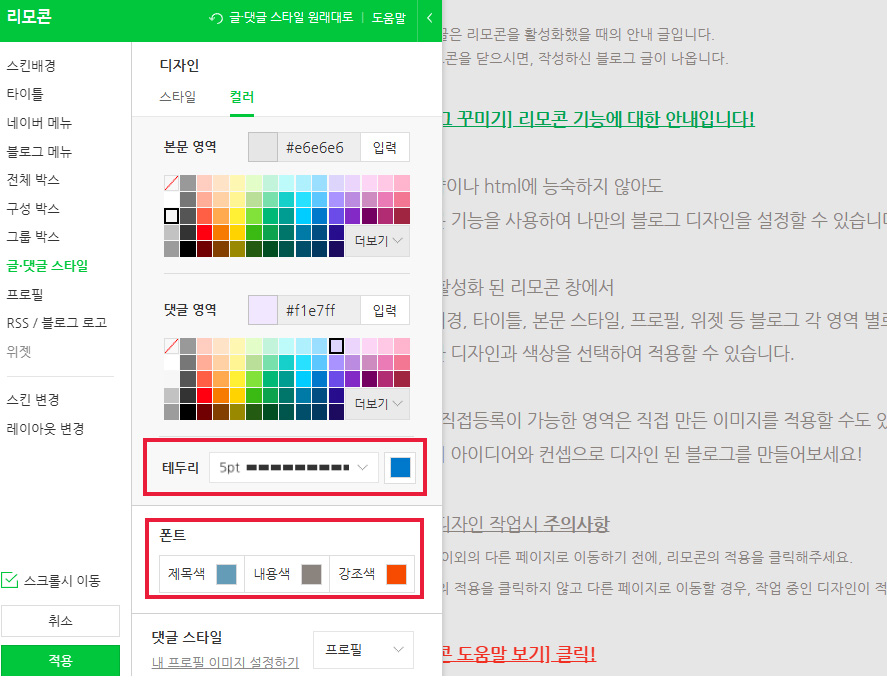
컬러 목록으로 들어가게 되면 이번에는 네이버에서 제공하는 디자인이 아닌 본인 스타일에 맞춰 본문 영역과 댓글 영역에 색을 변경할 수 있도록 되어있습니다. 블로그 글 댓글 스타일변경은 스타일 또는 컬러를 설정할 때 적용되는 디자인을 미리 볼 수 있도록 네이버 리모컨이 수시로 내가 선택한 디자인을 보여줍니다.
아래를 보시면 테두리와 폰트를 설정할 수 있도록 구간이 구성되어 있으며 테두리는 본문 영역에 들어가는 겉 테두리를 뜻하며 실선과 점선으로 나누어지며 각 1pt부터 5pt까지 원하는 두께로 설정 가능합니다. 하단 폰트라고 되어있는 곳은 글의 제목 색, 내용 색, 강조색으로 나누어져 있어 한 번의 설정으로 글 쓸 대마다 설정하지 않고 적용된 디자인을 사용할 수 있습니다.

처음 블로그를 시작하여 세팅을 하고 계시는 분이시라면 한 번의 설정으로 깔끔하고 방문자에게 가독성을 높일 수 있도록 디자인을 변경하여 조금 더 활용도 높은 블로그를 운영할 수 있도록 추천드립니다.
지금까지 블로그 글 댓글 스타일변경에 대해서 소개해 드렸습니다. 처음에는 블로그 운영하면서 어렵고 막막하셨겠지만 오늘 배운 내용처럼 하나하나 꾸미고 나만의 블로그를 만들어 방문자에게 더 나은 정보제공을 하길 바랍니다.


